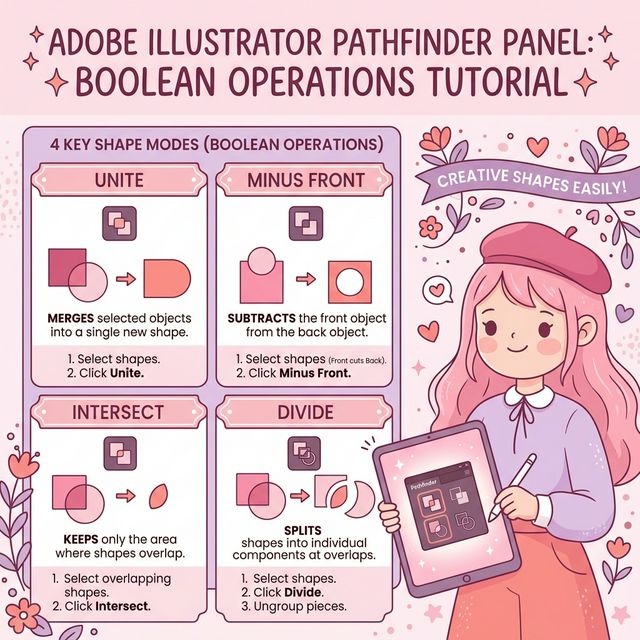
1. 在哪找到路径查找器?
菜单栏点击 窗口 -> 路径查找器 (Shift + Ctrl + F9)。
2. 顶部的"形状模式"
这四个图标是做精准布尔运算的核心。它们的操作逻辑是:选中多个图形,然后点一下出结果。
- 联集:把选中的一堆图形,严丝合缝地融合成一个单一的完整图形。常常在画云朵(几个甚至几十个圆拼在一起)时最后用。
- 减去顶层:就像饼干模具!最上层的图形会像模具一样,在最底层的图形上挖出一个同样形状的洞。(想要画一个月牙?画两个相交的圆,点这个就好了)。
- 交集:只保留它们互相重叠的那一小块区域。
- 差集:保留非重叠区,把它们相交重叠的部位"镂空"。
3. Alt键的非破坏性魔法
💡 进阶小贴士
做完减去顶层后,后悔了?觉得切掉的圆弧不够大想调一下?
如果你拿着 Alt键 去点那些按钮(比如按住 Alt 点"联集"),它会创建一个复合形状。表面上看起来它们融为一体了,但如果你用小白工具 A 去点,你会发现原来的形状居然还在,还能四处拖动调整切口的大小!调整完觉得完美了,再点面板里的"扩展"按钮彻底固化它。
4. 下方的"路径查找器"
常用的只有第一个:分割。它会沿着所有线条相交的地方,把图形切得稀巴碎。切完后它们自动被编组了,你需要按 Ctrl+Shift+G 取消编组,就能把它们一块一块地拆开了!