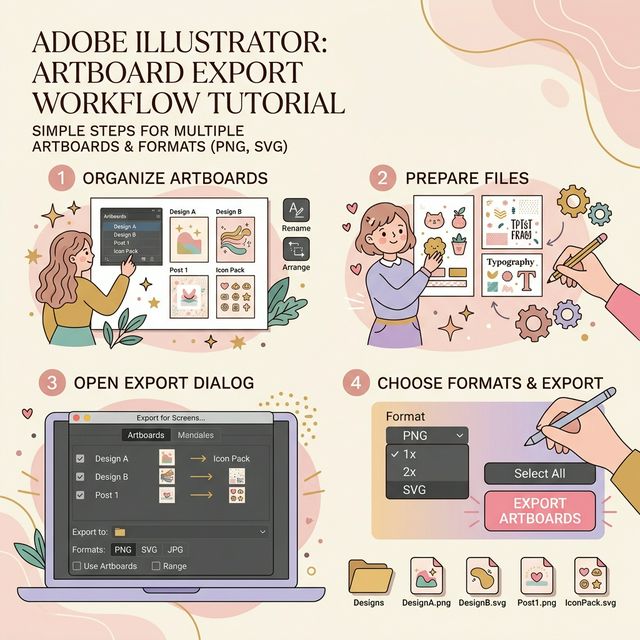
1. 画板 (Artboard) 是什么?
其实就是你新建文件时那块白色的画布。在 Ai 里,你可以在同一个文件里拥有无数个画板(比如画板1做名片正面,画板2做背面,画板3做海报)。
- 按下 Shift + O (画板工具),你的画布周边会出现虚线。
- 在这个状态下,你可以像画矩形一样拖拽画出一个新的空白画板,或者直接按住 Alt 键复制当前的画板(连着画板上的图一起被复制过去!极其方便)。
2. 必须知道的保存格式
源文件 (给设计师 / 下次自己改):
.AI (默认)。包含所有图层、画板和还没被扩展的特效,必须要留一份。
.EPS 或 .PDF。如果要把文件发给别的印刷厂,他们可能用更老的软件,存 EPS 会比较安全。矢量特性全保留。
3. 导出给客户或程序的常用图
菜单栏 -> 文件 -> 导出 -> 导出为...
- 如果存 JPEG / PNG:千万记得在导出弹窗的最下面勾选 “使用画板 (Use Artboards)”。如果不勾选,画板外你随便堆放的各种废稿草稿也会被一起变成一张乱七八糟的大图。
- 存 SVG:如果你是做 UI 设计或者给前端程序员切图,选 SVG!这是代码能直接渲染的矢量图,在网页上放多大都不会糊。
对于多画板文件,如果你选了“导出为并勾选画板”,它会自动帮你把每个画板存成 “文件名-画板1.png”、“文件名-画板2.png”,简直是提案排版的救星。