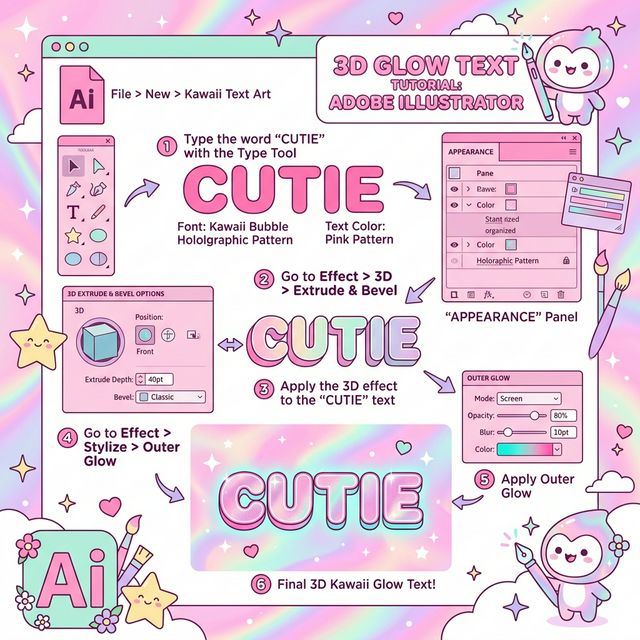
1. 外观面板 (Shift + F6)
我们第一课讲过,一个物体只有1个颜色1个描边。但如果你点开外观面板,世界全变了:
- 你可以点击面板底下的按钮,给一个图形添加 第二层描边、第五层描边... 甚至叠加七八个渐变填色层。
- 这些描边和填色像图层一样,可以在外观面板里上下拖拽调整层级,改变粗细和偏移量。比如底层做一个粗红描边,上面叠一个细白描边,轻松实现"双轨描边字"。
2. Ai 神奇的 "效果 (Effect)"
在顶部菜单栏有 "效果" 菜单,里面藏着超多好玩的:
- 扭曲和变换 -> 波纹效果:瞬间把一个正圆变成带有刺的爆炸贴(常用于促销Logo打折框)。
- 风格化 -> 投影:给形状加一个极其自然的弥散阴影,立马有UI设计的悬浮感。
💡 为什么要通过「外观」面板去修改?
千万不要去菜单栏里再次点"投影"试图修改阴影!你会发现它报错提醒添加了双重效果。记住:添加过任何效果后,唯一正确的修改方式,是去该对象的『外观面板』里找到那个带有 fx 标识的名字,双击它来调整数值!这是新手100%会踩的坑。
3. 新版 3D 渲染 (最酷炫的大招)
如果你用的是 Illustrator 较新版本,选中任何二维形状或文字,打开 窗口 -> 3D和材质。
- 点击膨胀:你的二维花朵图形会像气球一样瞬间鼓起来变成圆润的3D模型。
- 点击材质:你可以给它套上黄金、大理石、甚至粉色泡泡糖的物理材质。
- 点击光照:调整高光位置,然后点击右上角最神奇的按钮——光线追踪渲染。
经过几秒计算,Ai直接帮你把阴影反射都算得明明白白,拿去放海报主视觉简直无敌了。